Скачать Ultimate Under Water на Windows
Описание Ultimate Under Water
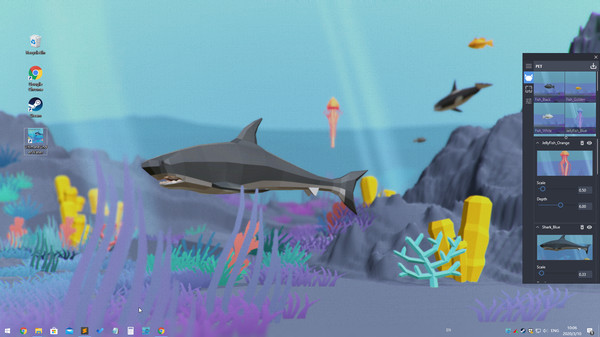
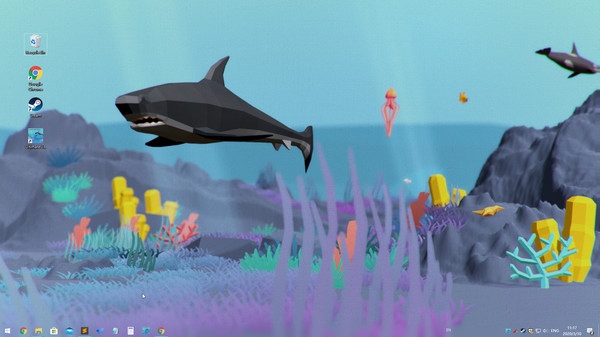
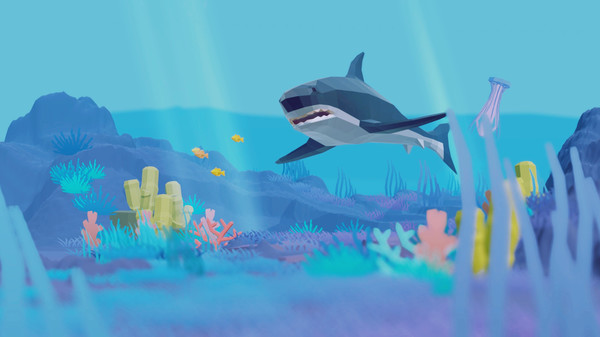
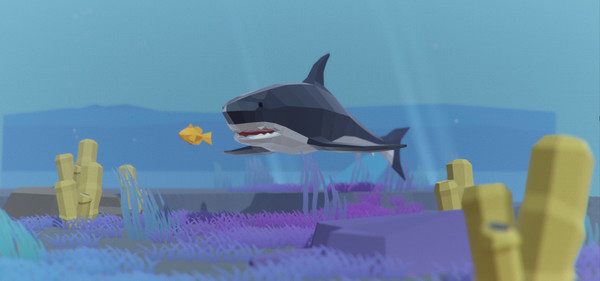
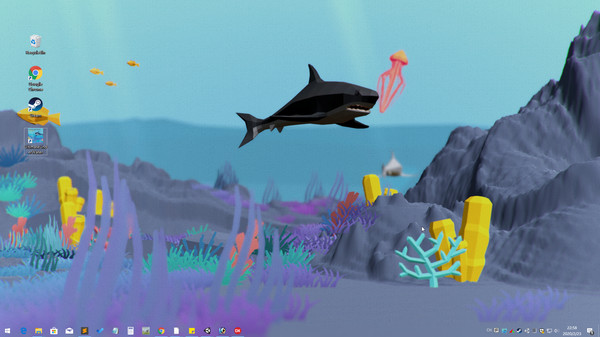
Ultimate Under Water - это чистые и стильные интерактивные живые 3D-обои, на которых изображены милые низкополигональные подводные рыбы на рабочем столе с анимированным фоном. Вы можете управлять и взаимодействовать с рыбами с помощью мыши.
A: 1. Убедитесь, что в Windows включена поддержка Aero.
2. Настройте систему Windows «Свойства системы >> Параметры производительности >> Визуальные эффекты» на «Настройка для лучшего внешнего вида»
3. Пожалуйста, добавьте UltimateUnderWater .exe и CoreHost.exe в папку приложения Путь к списку доверенных сертификатов и перезагрузите компьютер антивирусного программного обеспечения.
Q: Как отключить звук? или как заглушить?
A: Щелкните правой кнопкой мыши значок в трее и выберите пункт меню «Настройка обоев», щелкните правой кнопкой мыши третью кнопку «Параметры» и установите флажок «Без звука».
Q: Как удалить Steam Hook?
A: Щелкните правой кнопкой мыши значок на панели задач UltimateUnderWater и выберите пункт меню «Настройки ...», снимите флажок «Включить поддержку Steam», перезапустите UltimateUnderWater.
Q: Могу ли я использовать UltimateUnderWater с WallpaperEngine одновременно?
A: НЕТ. Программное обеспечение для живых обоев является эксклюзивным. Поэтому, если они используются одновременно, они будут закрывать друг друга.
Q: Как выйти / выключить UltimateUnderWater?
A: 1. Вы можете выйти из UltimateUnderWater из меню значков на панели задач «Выход» (в правом нижнем углу экрана, рядом с вашим значком WIFI).
2. если не удается найти значок в трее, пожалуйста, откройте систему TaskMgr, чтобы убить процессы "UltimateUnderWater .exe"
Особенности
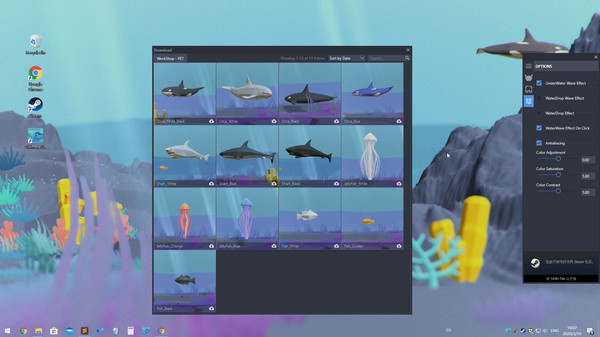
- Служба поддержки, One-Click скачать онлайн темы
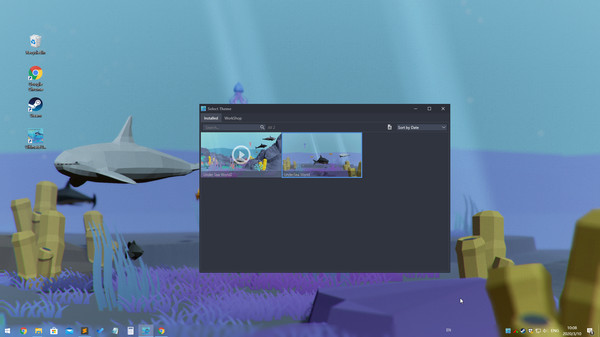
- Поддержка пользовательских тем, предоставляя на выбор несколько рыб и фонов, множество вариантов редактирования.
- Поддержка взаимодействия с мышью.
- Поддержка режима паузы - вы можете приостановить обои, когда вам нужно 100% мощности для ваших игр.
- Оптимизация - снижение требований к оборудованию. Низкое использование процессора.
- Поддержка нескольких, широких экранов 4K - Вы можете выбрать один из экранов или распространить обои на все экраны. Работает плавно при 4K.
- Поддержка панели задач Aero Blur или полностью прозрачная (для Win10).
- Поддержка Windows 7/8 / 8.1 / 10
FAQ
В: Почему я не вижу значок на рабочем столе?A: 1. Убедитесь, что в Windows включена поддержка Aero.
2. Настройте систему Windows «Свойства системы >> Параметры производительности >> Визуальные эффекты» на «Настройка для лучшего внешнего вида»
3. Пожалуйста, добавьте UltimateUnderWater .exe и CoreHost.exe в папку приложения Путь к списку доверенных сертификатов и перезагрузите компьютер антивирусного программного обеспечения.
Q: Как отключить звук? или как заглушить?
A: Щелкните правой кнопкой мыши значок в трее и выберите пункт меню «Настройка обоев», щелкните правой кнопкой мыши третью кнопку «Параметры» и установите флажок «Без звука».
Q: Как удалить Steam Hook?
A: Щелкните правой кнопкой мыши значок на панели задач UltimateUnderWater и выберите пункт меню «Настройки ...», снимите флажок «Включить поддержку Steam», перезапустите UltimateUnderWater.
Q: Могу ли я использовать UltimateUnderWater с WallpaperEngine одновременно?
A: НЕТ. Программное обеспечение для живых обоев является эксклюзивным. Поэтому, если они используются одновременно, они будут закрывать друг друга.
Q: Как выйти / выключить UltimateUnderWater?
A: 1. Вы можете выйти из UltimateUnderWater из меню значков на панели задач «Выход» (в правом нижнем углу экрана, рядом с вашим значком WIFI).
2. если не удается найти значок в трее, пожалуйста, откройте систему TaskMgr, чтобы убить процессы "UltimateUnderWater .exe"
Отзывы
|
Пока нет отзывов. Оставьте первый.
Скриншоты Ultimate Under Water